

【必見】Apple Pencil 4機種比較・解説!対応機種、機能まで分かりやすく説明します!


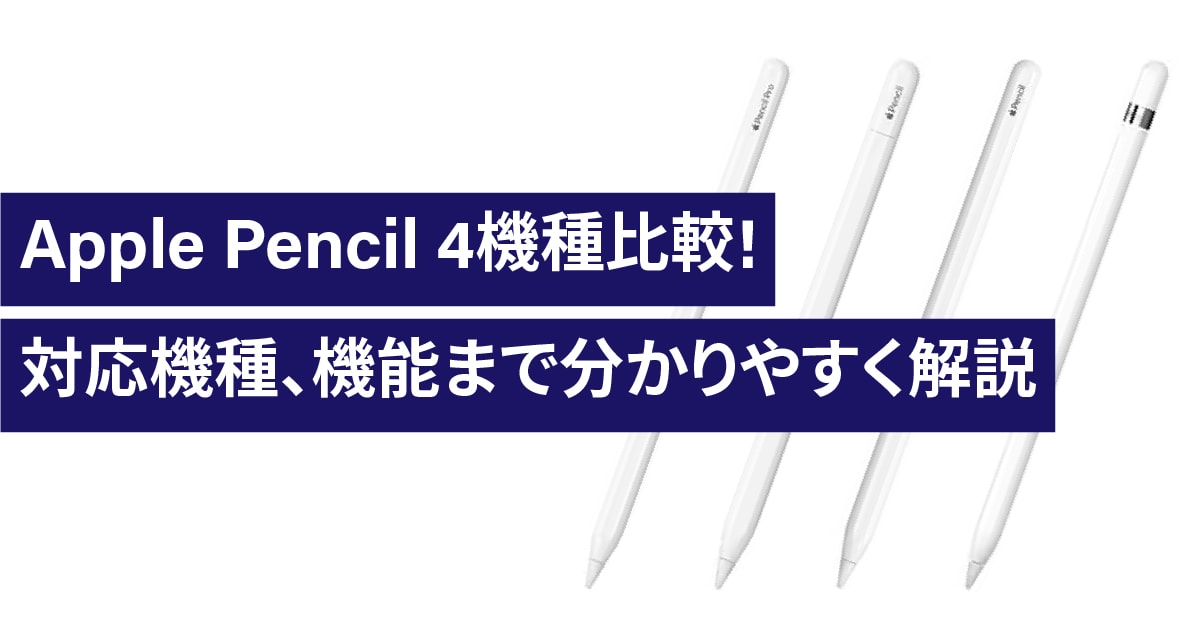
Apple Pencilって気になるけど、最近新しいモデルが発売されてよくわからない...。
4種類の中からどう選んだらいいの?そんなあなたにピッタリの記事です!この記事を読めば、Apple Pencilの基本知識はもちろん、第 1 世代と第 2
世代、Pro、(USB-C)の細かな違いまでバッチリ理解できちゃいます。
対応機種や機能、価格まで徹底比較!
さらに、Apple Pencilを使いこなせるおすすめアプリも紹介しちゃいます。これを読めば、あなたにピッタリのApple Pencilが必ず見つかるはず!さぁ、Apple
Pencilの世界へ飛び込んでみましょう!
-

執筆者
-
ゲオEC担当者
ゲオオンラインストアのEC運用をしているチームです。ゲームやスマホのお役立ち情報、ゲオオリジナル商品の情報などを投稿します!
 目次
目次
Apple Pencilとは?
みなさん、iPadをお持ちですか?そのiPadをもっと楽しく、もっと便利に使える魔法のペン、それがApple Pencil(アップルペンシル)なんです!
Apple Pencilは、Appleが開発したiPad専用のペン型デバイス。絵を描いたり、メモを取ったり、写真を編集したりと、iPadの可能性を大きく広げてくれる優れものなんです。
でも、ただのタッチペンとは違うんですよ。Apple
Pencilは、筆圧感知や傾き検知の機能を備えているので、まるで本物のペンや絵筆を使っているかのような感覚で操作できちゃいます。
現在、Apple Pencilには第 1 世代と第 2 世代、触覚フィードバック等の最新機能を搭載したPro、廉価版のUSB-Cの4種類があります。
どれも素晴らしい性能を持っていますが、対応機種や機能に違いがあるんです。
| 特徴 | 第一世代 | 第二世代 | (USB-C) | Pro |
|---|---|---|---|---|
| 発売年 | 2015年 | 2018年 | 2023年 | 2024年 |
| 充電方法 | Lightningコネクタ | 磁気接続式ワイヤレス充電 | USB-Cコネクタ | 磁気接続式ワイヤレス充電 |
でも、どちらのApple Pencilを選べばいいの?って思いますよね。大丈夫です! この記事では、各モデルの違いや、特徴、対応機種などを詳しく解説していきます。あなたにぴったりのApple Pencilが見つかるはずです!
さあ、Apple Pencilの世界へ飛び込んでみましょう!きっと、iPadライフがもっと楽しくなるはずです。
Apple Pencil 第 2 世代と第 1 世代、Pro、(USB-C)の主な違い
Apple Pencilの第 2 世代と第 1 世代、どっちがいいの?って迷っちゃいますよね。しかも最近新機種が2つも出たみたい...。
でも大丈夫!ここではそれぞれの特徴や違いを詳しくご紹介しちゃいます♪
デザインとサイズ
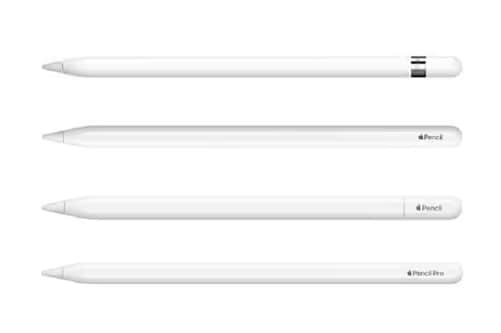
まずは見た目から比べてみましょう!
Apple Pencil第 2 世代、Apple Pencil(USB-C)、Apple Pencil Proの見た目はほぼ共通しており
スリムでスタイリッシュなデザインになっています。片側が平らになっているので、iPadにマグネットでくっつけられるんです。これって便利すぎ!
一方、第 1 世代は丸みを帯びたクラシックなデザイン。ペンさながらの使い心地で、握りやすさは抜群です。
| 世代 | 長さ | 直径 | 重さ |
|---|---|---|---|
| 第 2 世代 | 166mm | 8.9mm | 18.2 g |
| 第 1 世代 | 175.7mm | 8.9mm | 20.7 g |
| Pro | 166 mm | 8.9mm | 19.15 g |
| USB-C | 155 mm | 8.9mm | 20.5 g |
充電方法
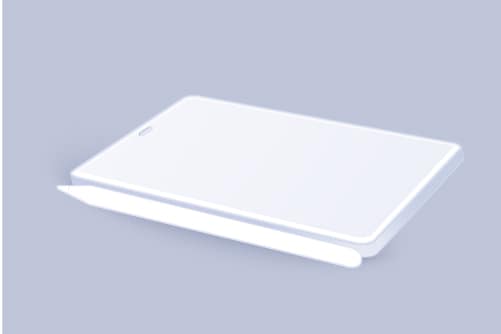
充電方法の違いは、使い勝手に大きく影響しちゃうんです!
第 2 世代、ProはiPadにマグネットでくっつけるだけで充電できちゃうんです。すごく便利!充電ケーブルを探す手間がなくなるのは嬉しいポイントですよね。
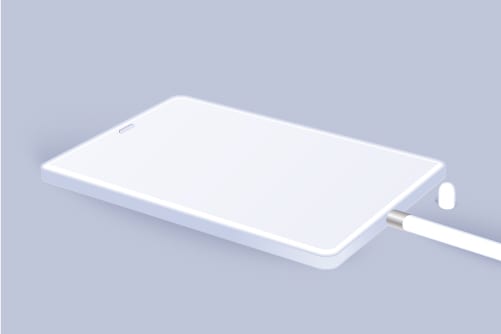
第 1 世代はLightningコネクタを使って充電します。iPadのLightningポートやUSB電源アダプターを使えるので、普段使っている充電器でも対応できるのがメリットかも。
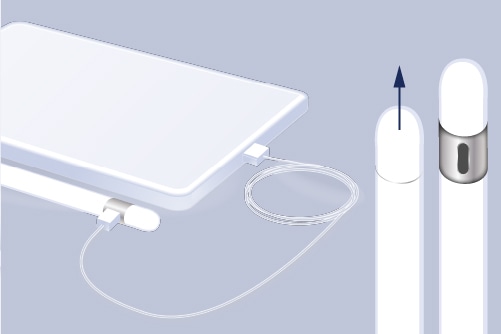
Apple Pencil(USB-C)はペンの端をスライドさせて開き、USB-Cコネクタを使って充電します。iPadのUSB-CやUSB電源アダプターに差し込みます。
ペアリング方法
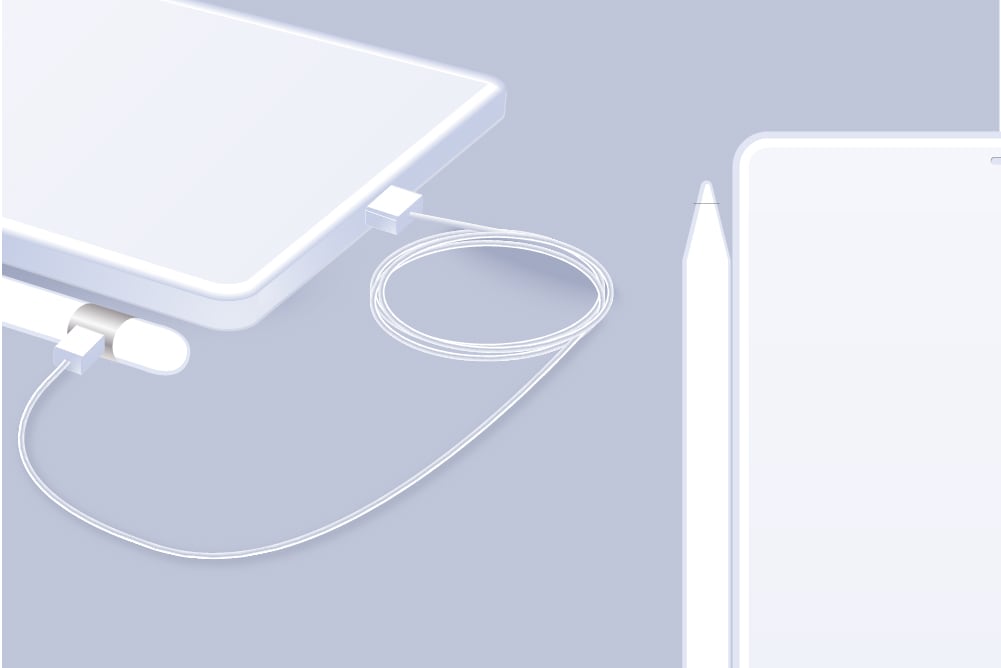
ペアリングの簡単さも、機種によって違いがあるんです!
第 2 世代、ProはiPadにマグネットでくっつけるだけで自動的にペアリング完了。超簡単!初めて使う時もストレスフリーです。
第 1 世代はLightningコネクタを、Apple Pencil のキャップを取り外し、iPad の Lightning コネクタに接続します。(iPad (第
10 世代) の場合を含まない)
Apple Pencil(USB-C)はUSB-Cコネクタを使ってiPadのUSB-CやUSB電源アダプターに差し込みます。
対応機種
どのiPadで使えるかって、結構重要ですよね。ここでは簡単に紹介しちゃいます!
Apple Pencil 第 2 世代は一部のiPad Pro、iPad Air、iPad miniモデルに対応しています。
Apple Pencil 第 1 世代はLightningケーブルで充電する幅広いiPadモデルに対応しています。*
Apple Pencil ProはM4 iPad Pro,M2 iPad Airと最新のiPadに対応しています。
Apple Pencil(USB-C)はUSB-Cケーブルで充電する幅広いiPadモデルに対応しています。
* type-cモデルであるiPad第10世代も、USB-C - Apple Pencilアダプタを用いて使用可能
詳しい対応機種は後ほどご紹介しますね♪
価格
お財布の中身と相談しながら選ぶのも大切です!
以下は2024年10月11日時点の価格をご紹介します。
| 2024年10月11日時点の価格 | Apple Pencil Pro | Apple Pencil(第2世代) | Apple Pencil(USB-C) | Apple Pencil(第1世代) |
|---|---|---|---|---|
| アップルストア公式価格 | 21,800円(税込) | 21,800円(税込) | 13,800円(税込) | 16,800円(税込) |
| ゲオオンラインストア価格 | 18,480円~(税込) | 10,978円~(税込) | 9,878円~(税込) | 6,908円~(税込) |
| 差額 | -3,320円 | -10,822円 | -3,922円 | -9,892円 |
第 2 世代は21,800円(税込)。 第 1 世代は16,800円(税込)。 Apple Pencil Proは21,800円(税込) Apple Pencil(USB-C)13,800円(税込) 最新のiPad Pro、iPad Airを購入の方は高品質なApple Pencil Proと廉価版のApple Pencil(USB-C)のどちらかを選んで買うことができます。
しかし、こちらはあくまで新品商品の価格。
ゲオオンラインストアならApple Pencilも中古商品をお手頃価格で購入することができます。
機能
さて、一番気になる機能の違いをチェックしていきましょう!
| 機能 | Apple Pencil Pro | Apple Pencil(第2世代) | Apple Pencil(USB-C) | Apple Pencil(第1世代) |
|---|---|---|---|---|
| 傾き検出 | ○ | ○ | ○ | ○ |
| 筆圧感知 | ○ | ○ | - | ○ |
| マグネット取付 | ○ | ○ | ○ | - |
| ワイヤレスペアリング | ○ | ○ | - | - |
| ダブルタップツール切替 | ○ | ○ | - | - |
| バレルロール・スクイーズ | ○ | - | - | - |
| 触覚フィードバック | ○ | - | - | - |
| 探す | ○ | - | - | - |
第 2 世代の目玉機能はダブルタップ機能です。Apple Pencilをダブルタップするだけで、 ツールを素早く切り替えられちゃうんです。これ、イラストを描くときやメモを取るときにすごく便利なんですよ!
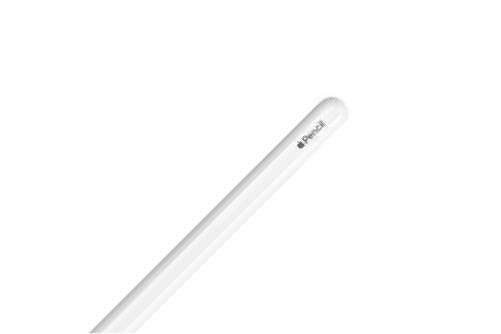
第 1 世代にはダブルタップ機能はありませんが、傾きと筆圧を感知する機能は搭載されています。これらの機能は第 2 世代にも引き継がれているので、 基本的な描き心地は両方とも抜群です。
Apple Pencil(USB-C)はマグネット取付機能はありますが、ワイヤレスペアリング機能がないこと、筆圧感知がないことに注意が必要です。
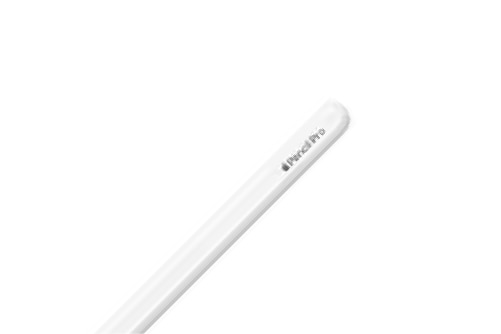
Apple Pencil Proにはバレルロールやスクイーズ機能が搭載されており、左手デバイスを使うことなく、Apple
Pencilだけでショートカット操作が可能です。触覚フィードバックがあるため、ボタンを押さなくても操作を実感でき、非常に高機能です。
また、Apple PencilはSNS上でも「無くしやすい」という口コミは多く見られ、「探す」機能は待望の追加機能と言えるのではないでしょうか。
でも、どちらを選んでも、iPadでの作業がもっと楽しくなること間違いなしです!
Apple Pencil 第 1 世代の対応機種
Apple Pencil 第1世代は、AppleがiPad用に初めて開発したスタイラスペンです。iPadと連携することで、 タッチ操作では実現できない細かな表現を可能にし、iPadの使い方に革命をもたらしました。
対応機種一覧
Apple Pencil 第 1 世代は、様々なiPadモデルと相性バッチリ! 以下の表で、対応機種をチェックしてみましょう。
| iPad シリーズ | 対応モデル |
|---|---|
| iPad Pro | 12.9インチ (第1世代と第2世代) 10.5インチ 9.7インチ |
| iPad Air | 第3世代 |
| iPad | (第 6、第 7、第 8、第 9 、第 10、第11 世代)
* Apple Pencil を iPad (第 10 世代) (第 11 世代)とペアリングして充電するには、USB-C - Apple Pencil アダプタが必要です。 |
| iPad mini | 第5世代 |
Apple Pencil 第 2 世代の対応機種
Apple Pencil第 2 世代は、より使いやすく、機能的になったモデルです。 iPadとの相性抜群で、クリエイティブな作業からビジネスまで幅広く活用できちゃいます。ここでは、対応機種や特徴をご紹介しちゃいますよ!
対応機種一覧
以下の表で、対応機種をチェックしてみましょう
| iPad シリーズ | 対応モデル |
|---|---|
| iPad Pro | 12.9 インチ (第 3、第 4、第 5、第 6 世代)
11 インチ (第 1、第 2、第 3、第 4 世代) |
| iPad Air | 第 4 または第 5 世代 |
| iPad mini | 第 6 世代 |
Apple Pencil Proの対応機種
Apple Pencil Proは絵描きには欠かせない線の太さやツール切り替え、色切り替えのショートカットがペンでできるハイクオリティなガジェットです。
対応機種一覧
以下の表で、対応機種をチェックしてみましょう。
| iPad シリーズ | 対応モデル |
|---|---|
| iPad Pro | 13 インチ (M4)
11 インチ (M4) |
| iPad Air | 13 インチ (M2およびM3)
11 インチ (M2およびM3) |
| iPad mini | 第 7 世代 |
Apple Pencil(USB-C)の対応機種
Apple Pencil(USB-C)はすべてのApple Pencilのなかで一番安い製品。マグネット充電には対応していないものの、傾き検知やマグネット取付など基本的な機能を取り揃えています。
しかし、筆圧感知を搭載していないので、購入の際は注意してください。メモやカンタンなスケッチ等ビジネス用途でアップルペンシルを使いたい人には
オススメかもしれません。
対応機種一覧
以下の表で、対応機種をチェックしてみましょう。幅広い機種に対応しています。
| iPad シリーズ | 対応モデル |
|---|---|
| iPad Pro | 13 インチ (M4)
11 インチ (M4) 12.9インチ(第3世代、第4世代、第5世代、第6世代) 11インチ(第1世代、第2世代、第3世代、第4世代) |
| iPad Air | 13 インチ (M2およびM3)
11 インチ (M2およびM3) 第4世代と第5世代 |
| iPad mini | 第 6 世代
第 7 世代 |
| iPad | 第 10 世代
第 11 世代 |
Apple Pencilを活用できるiPadアプリ
Apple Pencilを手に入れたら、さまざまなアプリを使って、その魅力を存分に楽しんじゃいましょう!ここでは、Apple Pencilの機能を最大限に活かせる、おすすめのiPadアプリをご紹介します。イラストやデザイン、ノート取り、ビジネスシーンでの活用など、用途別に厳選したアプリをピックアップしちゃいました!
イラスト・デザインアプリ
Apple Pencilの繊細なタッチを活かして、素敵なイラストやデザインを作っちゃいましょう!イラストを描くなら個人的には筆圧感知機能付きのペンを選ぶのがオススメです。
Procreate
世界的に人気のお絵かきアプリです。ブラシの種類が豊富で、レイヤー機能も充実しているので、本格的なデジタルアートが楽しめちゃいます。
Apple Pencilの筆圧感知を活かして、まるで本物のキャンバスに描いているような感覚が味わえるんです!
Procreateの強みは、QuickShape(クイックシェイプ)機能です。線や図形を直感的にきれいに整えてくれます。インスタグラムのリールで見たことあるかもしれませんね。
Adobe Fresco
Adobe社が開発した、水彩や油絵のような自然な描き味が魅力のお絵かきアプリです。リアルな絵の具のテクスチャーを再現できるので、
デジタルとアナログの良いとこどりした作品が作れちゃいます。Adobe Creative Cloudとの連携も便利ですよ!
Creative Cloudコンプリートプランを持っていれば追加費用なしで利用できるのが魅力。Adobe Frescoでベクター線を手書きしてPCのイラレで修正...。なんて使い方も。
CLIP STUDIO PAINT(クリスタ)
アニメ風イラストや漫画を描きたいならコレ!アニメ塗りから厚塗りまで幅広く使用できます。比較的安価で国内シェア率も高いです。手振れ補正やバケツ塗りが機能が特に優秀です。
PCの買い切りライセンスでは共用利用できないことは注意してくださいね。
ノートアプリ
手書きの良さとデジタルの便利さを兼ね備えた、素敵なノートアプリをご紹介します!個人的にはここにあげたアプリもよいですが、Apple純正の「メモ」「フリーボード」アプリも 使いやすくてオススメです。
GoodNotes 5
手書きノートの定番アプリといえば、このGoodNotes 5! 文字の認識精度が高くて、手書きメモを簡単に検索できちゃうんです。ノートのテンプレートも豊富で、勉強やビジネスシーンでも大活躍間違いなし!
Notability
手書きノートに音声録音機能をプラスした、超便利なアプリです。講義やミーティングの内容を書きながら録音できるので、後から見直すときにとっても役立ちます。PDF編集機能も充実しているので、書類への書き込みもラクラクですよ!
ビジネスアプリ
Apple Pencilを使って、ビジネスシーンでも効率アップ!便利なアプリをチェックしてみましょう。
PDF Expert
PDFファイルの編集や注釈付けが簡単にできる、ビジネスパーソン必携のアプリです。契約書やプレゼン資料への書き込みも、Apple Pencilを使えばスムーズ。電子サインの作成も楽々こなせちゃいます!
Microsoft Office
WordやExcel、PowerPointなど、おなじみのOfficeアプリもApple Pencilに対応しています。手書きでの文字入力や図形の挿入、プレゼンスライドへの書き込みなど、Apple Pencilを使えば作業効率がグッとアップしますよ!これらのアプリを使えば、Apple Pencilの魅力を存分に味わえちゃいます!自分の用途に合わせて、ぴったりのアプリを見つけてみてくださいね。Apple Pencilを使いこなせば、iPadがもっともっと楽しくなること間違いなしです!
まとめ
Apple Pencilって、iPadと一緒に使うと超便利なんです!第 1 世代と第 2 世代、Pro、(USB-C)、どれを選ぶかで迷っちゃいますよね。
でも、大丈夫!自分のiPadに合わせて選べばOKなんです。機能や予算で選ぶのもアリ!どっちを選んでも、イラストやノート取りが楽しくなること間違いなし。Apple
Pencilを使えば、iPadがもっと楽しくなっちゃいますよ。
さぁ、あなたもApple Pencilで、iPadライフをもっと楽しんじゃいましょう!

